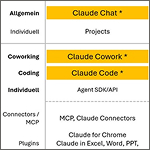

Coworking Agents wie Claude Cowork (= „the brain“) können von Anwendern dazu verwendet werden, die Erfassung von Forecasts und Budgets autonom auf Basis von Zielvorgaben durchführen zu lassen. Und zwar in beliebigen Programmen, vorausgesetzt sie können über einen Connector oder ein Plugin wie Claude for Chrome (= „the arm“) auf das Planungsprogramm zugreifen. Das interessante dabei ist, daß jeder einzelne Anwender selbst entscheidet, ob die Planung traditionell selbst oder durch einen KI Agenten eingetragen wird.
Im folgenden Blogbeitrag setzen wir Claude Cowork als autonomen Planungsassistennten für die Erstellung eines HR Forecasts in unserer Planungslösung data-one.cloud ein. Ich möchte mich auch in diesem Blogbeitrag ausdrücklich bei David G. für den Impuls für diese Vorgehensweise und damit für diesen Blogbeitrag bedanken.
Dieser Blogbeitrag dockt inhaltlich an unserem „Master Blogbeitrag“ AI Portfolios im Überblick – Aktueller Stand bei Anthropic und Microsoft an und zeigt überblicksartig, wie ein Coworking Agent in der Praxis für die Durchführung von Planungen genutzt werden können.
1. Ausgangssituation
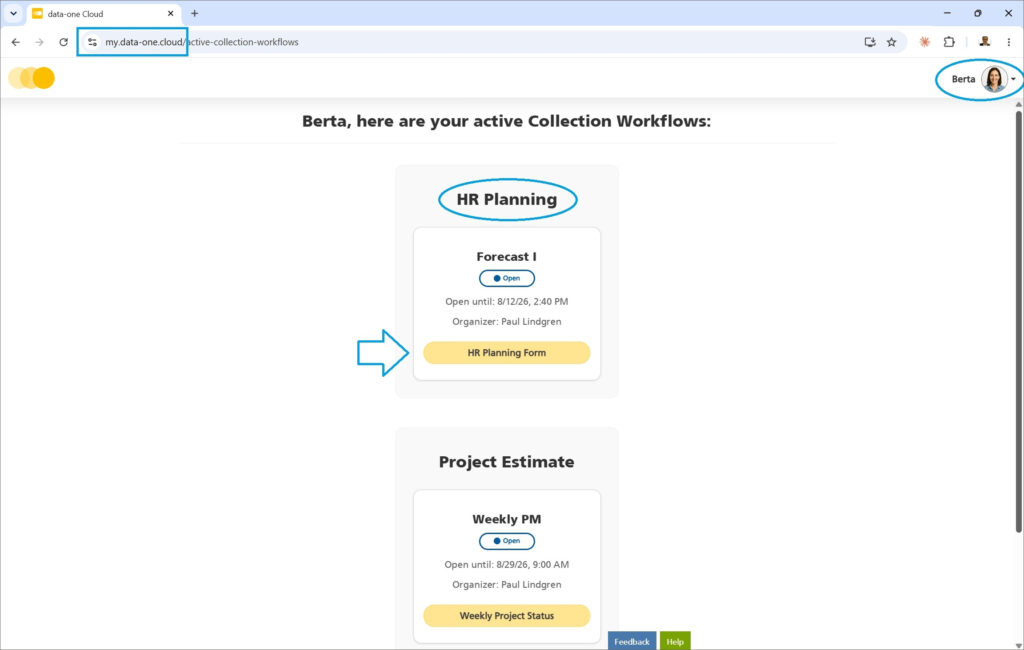
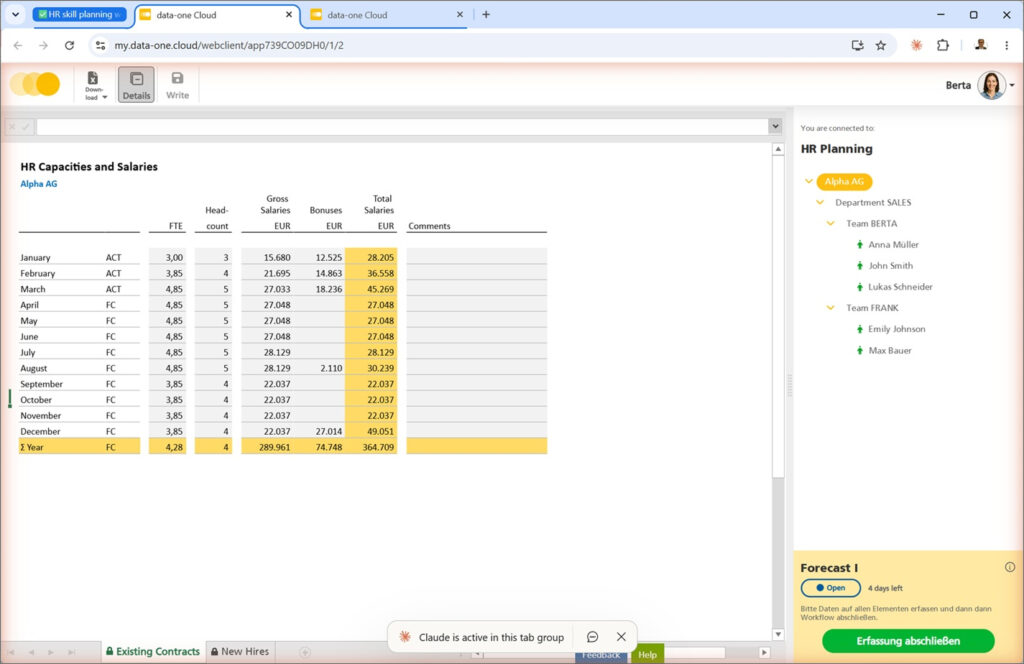
data-one.cloud ist unsere eigene cloud-basierte Planungslösung. Die Anwenderin Berta ist bereits eingeloggt und möchte bzw. soll auch eine HR Planung für den aktuell laufenden Forecast I erstellen:
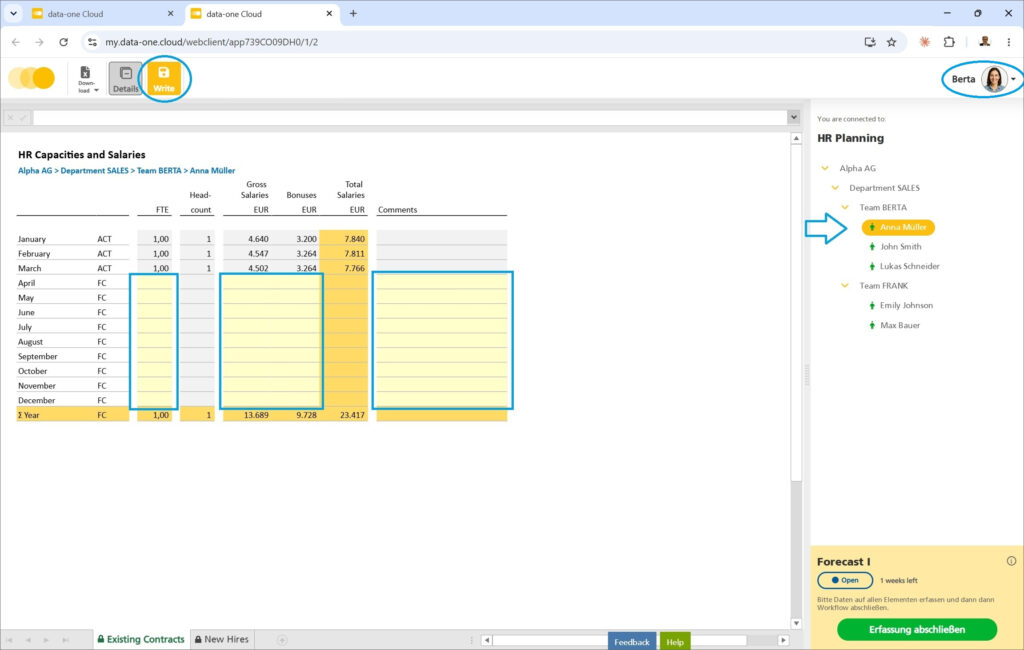
Die Actual Daten von Januar bis März sind die Planungsbasis, jetzt sollen Berta für die Mitarbeiter:innen in ihren beiden Teams den Forecast für den Zeitraum April bis Dezember erstellen:
2. AI Planung mit Claude for Chrome
Wie bereits hier dargestellt, ist die Chrome Extension Claude for Chrome nicht das „Gehirn“ sondern primär ein „Arm“ für Claude Cowork um Aufgaben im Browser ausführen zu können. Dennoch können wir in der Claude for Chrome Pane über den Prompt Claude direkt Aufgaben erteilen, ohne Claude Cowork aufrufen zu müssen.
2.1 Prompt zur Planung
Wir machen`s uns leicht und delegieren die Aufgabe ohne weitere Erklärungen zur Planung selbst aber auch nicht zum Programm:
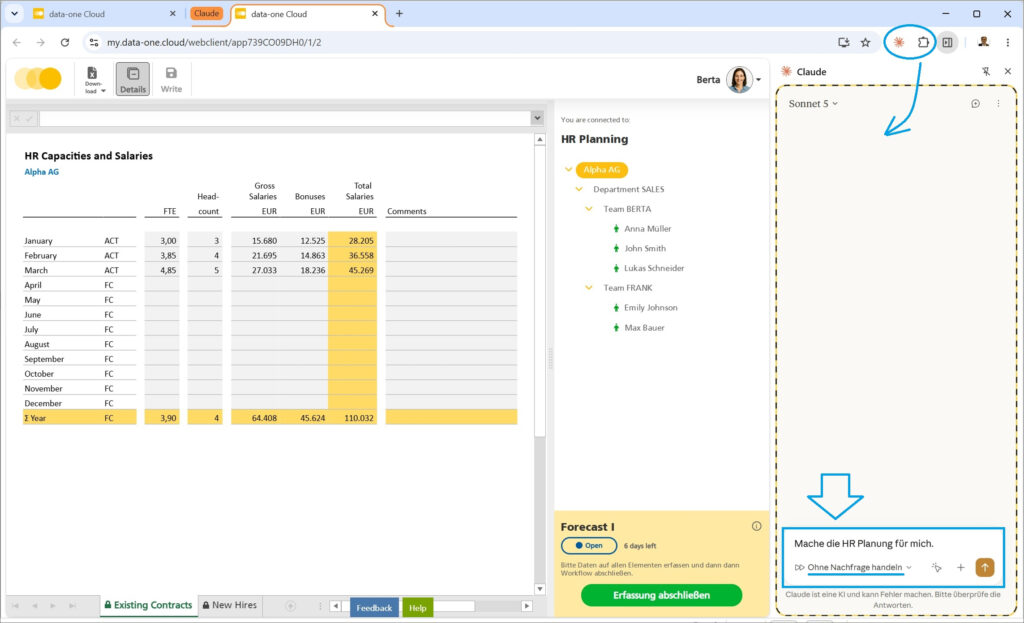
Glücklicherweise verweigert Claude diese Aufgabe mit dem Hinweis, daß Plandaten nicht einfach erfunden werden sollten und zwingt mich zur Konkretisierung der Aufgabe:
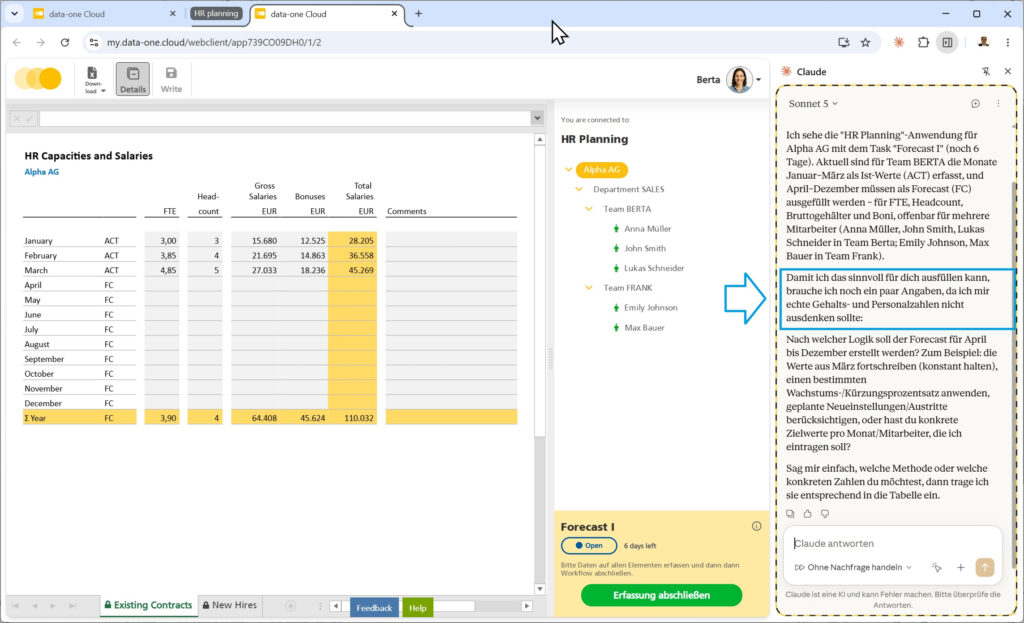
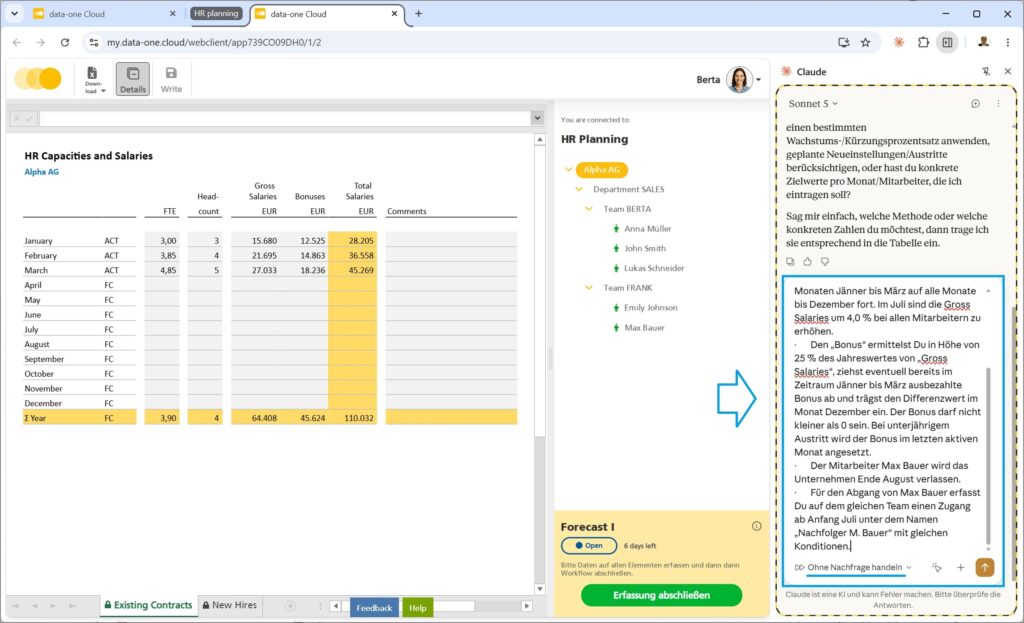
Hier meine Konkretisierung der Planungsaufgabe, ich lasse aber mache nur minimale Hinweise zum Planungsprogramm selbst:
Bestehende Mitarbeiter werden im Sheet „Existing Contracts“ geplant, neue Mitarbeiter im Sheet „New Hires“. Die Erfassung der Werte folgt diesen Regeln:
• Die „FTE“ werden aus dem letzten ACT-Monat bis Dezember fortgeschrieben.
• Bei den „Gross Salaries“ schreibst Du die ACT-Durchschnittswerte aus den Monaten Jänner bis März auf alle Monate bis Dezember fort. Im Juli sind die Gross Salaries um 4,0 % bei allen Mitarbeitern zu erhöhen.
• Den „Bonus“ ermittelst Du in Höhe von 25 % des Jahreswertes von „Gross Salaries“, ziehst eventuell bereits im Zeitraum Jänner bis März ausbezahlte Bonus ab und trägst den Differenzwert im Monat Dezember ein. Der Bonus darf nicht kleiner als 0 sein. Bei unterjährigem Austritt wird der Bonus im letzten aktiven Monat angesetzt.
• Der Mitarbeiter Max Bauer wird das Unternehmen Ende August verlassen.
• Für den Abgang von Max Bauer erfasst Du auf dem gleichen Team einen Zugang ab Anfang Juli unter dem Namen „Nachfolger M. Bauer“ mit gleichen Konditionen.
Wir setzen den Ausführungsmodus auf „Ohne Nachfrage handeln„, da diese Aufgabe sehr viele Interaktionen erfordert und der automatisierte Planungsprozess dann dennoch für uns selbst sehr mühsam wird:
2.2 Planungsprozess mit „Claude for Chrome“
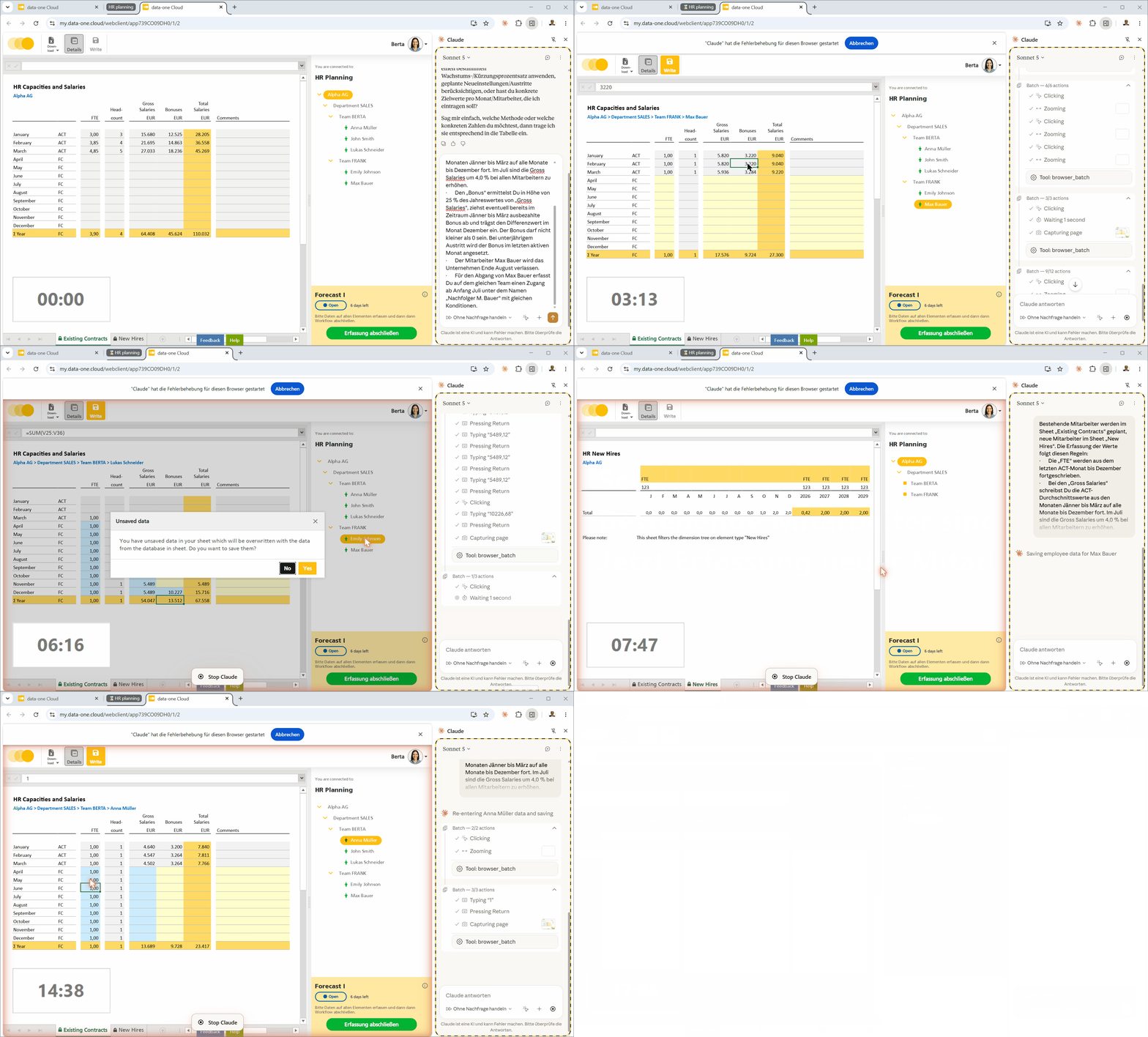
Der Planungsprozess wird jetzt vollständig autonom auf Basis meiner Zielvorgaben durchgeführt – und dauert mit 16 min und 37 sec aktuell leider noch sehr lange. Das Video/GIF ist daher eine Zeitraffer Aufnahme, die reale Laufzeit wird links unten durch die Stoppuhr angezeigt.
Den Planungsprozess, den Claude völlig autonom ausführt, unterteile ich in diese 7 Schritte:
- Schritt 1: Analyse der Planungsumgebung beginnt. (00:29)
- Schritt 2: Analyse ist abgeschlossen. Planung beginnt. (04:01)
- Schritt 3: Bestehende Mitarbeiter sind geplant. Jetzt Erfassung neuer Mitarbeiter. (07:47)
- Schritt 4: Neue Mitarbeiter sind erfasst. Start Qualitätsprüfung. (12:03)
- Schritt 5: Fehler gefunden – Planwerte für ersten Mitarbeiter nicht gespeichert. Korrekturen erfassen. (13:13)
- Schritt 6: Neuerliche Qualitätsprüfung. (15:29)
- Schritt 7: Planung ist fertig. Tätigkeitsbericht. Weiterführende Vorschläge. (16:37)
2.3 Ergebnis der „Claude for Chrome“ Planung
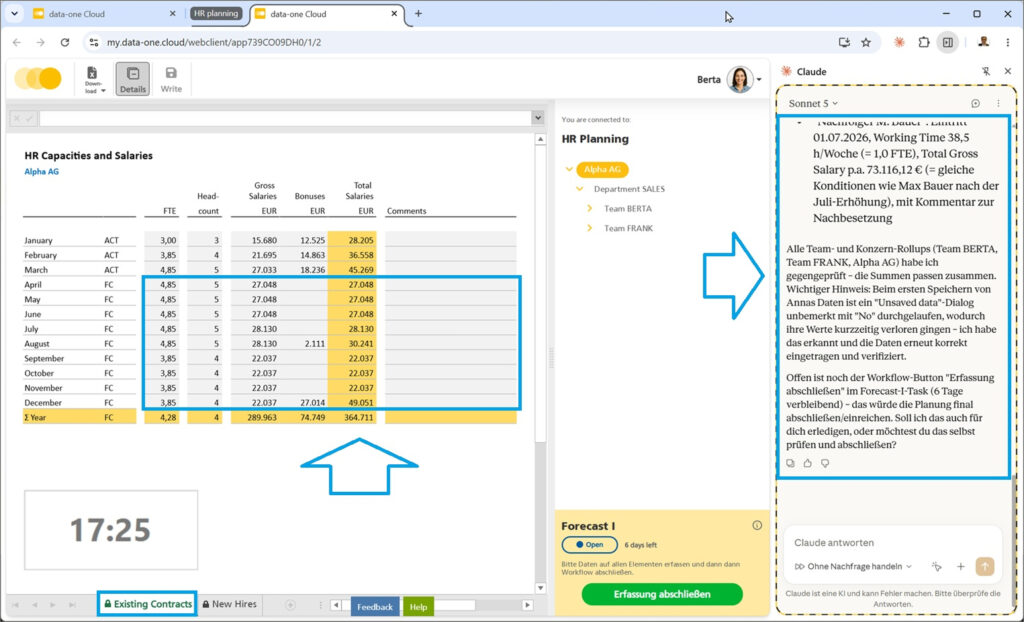
Das Ergebnis kann sich sehen lassen – alles richtig gemacht! Sowohl bei der Beplanung der bestehenden Mitarbeiter …
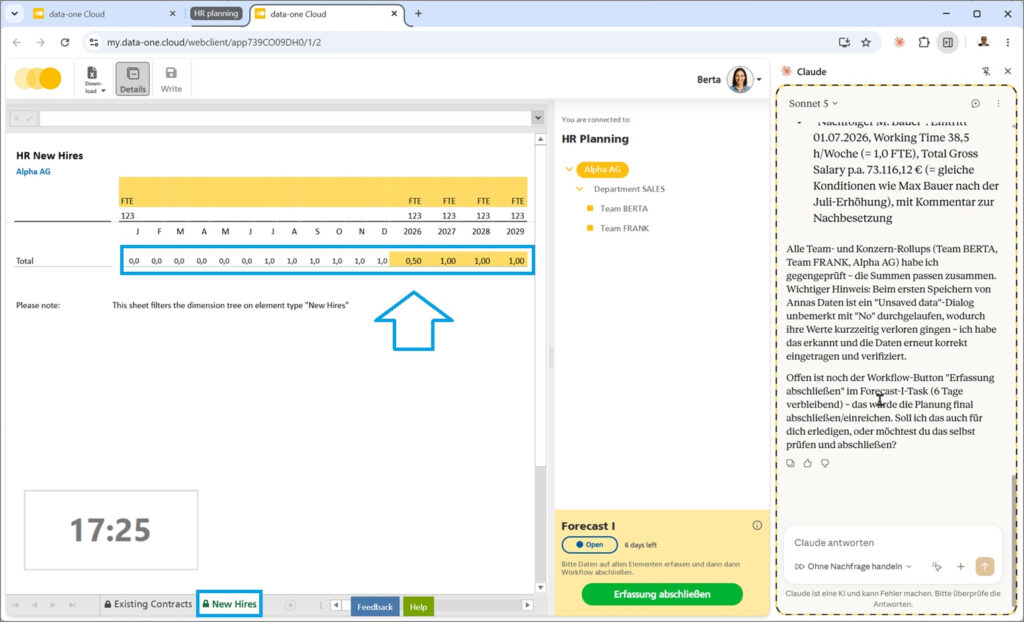
… als auch die Erfassung des neuen Mitarbeiters:
Sehr wichtig für eine Planung ist der Tätigkeitsbericht, der am Ende ohne Aufforderung meinerseits ausgegeben wird und für mich die durchgeführten Eingaben nochmals nachvollziehbarer macht:
Ich habe die HR-Planung für alle Mitarbeiter gemäß den Regeln erfasst und die Ergebnisse auf Team- und Firmenebene verifiziert. Zusammenfassung:

**Team BERTA (Existing Contracts):**
- Anna Müller: FTE 1,00 (Apr–Dez); Gross Salary Apr–Jun 4.563 €, Jul–Dez 4.745,52 € (+4%); Bonus Dezember 4.234,78 €
- John Smith: FTE 1,00; Gross Salary Apr–Jun 5.167,67 €, Jul–Dez 5.374,37 €; Bonus Dezember 0 € (rechnerischer Zielwert war negativ, daher auf 0 begrenzt)
- Lukas Schneider (erst seit März aktiv): FTE 1,00; Gross Salary Apr–Jun 5.278 €, Jul–Dez 5.489,12 €; Bonus Dezember 10.226,68 €

**Team FRANK (Existing Contracts):**
- Emily Johnson (0,85 FTE, erst seit Februar aktiv): Gross Salary Apr–Jun 6.181 €, Jul–Dez 6.428,24 €; Bonus Dezember 12.552,61 €
- Max Bauer: FTE 1,00 bis August, danach 0; Gross Salary Apr–Jun 5.858,67 €, Jul–Aug 6.093,01 €, danach 0 €; Bonus im letzten aktiven Monat (August) 2.110,51 €; Kommentar "Austritt Ende August" eingetragen

**New Hires (Team FRANK):**
- "Nachfolger M. Bauer": Eintritt 01.07.2026, Working Time 38,5 h/Woche (= 1,0 FTE), Total Gross Salary p.a. 73.116,12 € (= gleiche Konditionen wie Max Bauer nach der Juli-Erhöhung), mit Kommentar zur Nachbesetzung

Alle Team- und Konzern-Rollups (Team BERTA, Team FRANK, Alpha AG) habe ich gegengeprüft – die Summen passen zusammen. Wichtiger Hinweis: Beim ersten Speichern von Annas Daten ist ein "Unsaved data"-Dialog unbemerkt mit "No" durchgelaufen, wodurch ihre Werte kurzzeitig verloren gingen – ich habe das erkannt und die Daten erneut korrekt eingetragen und verifiziert.

Offen ist noch der Workflow-Button "Erfassung abschließen" im Forecast-I-Task (6 Tage verbleibend) – das würde die Planung final abschließen/einreichen. Soll ich das auch für dich erledigen, oder möchtest du das selbst prüfen und abschließen?
2.4 Evaluierung des „Claude for Chrome“ Planungsassistenten
Der Zugang über „Claude for Chrome“ ist sehr niederschwellig und braucht praktisch keinen Rüstaufwand.
Für mich ist faszinierend, daß sich Claude ohne Hintergrundinfos im User Interface von data-one zurecht gefunden hat und die Eingaben an den richtigen Stellen gemacht hat. Klar, es sind ein paar Eingabefehler passiert, diese wurden aber autonom noch vor Abschluß des Planungsprozesses korrigiert.
Bei einem meiner Tests hat sich Claude for Chrome in einen Dead Lock manövriert, nach 5 immer gleichen Schleifen musste ich die Planung schließlich abbrechen. Eine Fehleingabe hätte gelöscht werden sollen, Claude hat dann aber jedes Mal auch schreibgeschützte Zellen mit in die Markierung aufgenommen und das Löschen der Zellinhalte ist dann jedes Mal fehlgeschlagen.
Der große Haken ist derzeit die extrem lange Laufzeit. Das macht diesen Planungsassistenten für die Praxis nach meiner Einschätzung noch de-facto unbrauchbar. Es ist aber gut möglich, daß dies bereits in einigen Monaten wesentlich attraktiver sein wird
3. AI Planung mit „Claude Cowork“
Wie bereits hier dargestellt, ist Claude Cowork „das Gehirn“ und die Chrome Extension Claude for Chrome der „Arm“ um die Aufgaben im Browser auszuführen. Die Ausführung über Claude Cowork ist auf jeden Fall professioneller als über die Claude for Chrome Pane und daher eindeutig die Best Practice.
3.1 Skills zur Vorbereitung
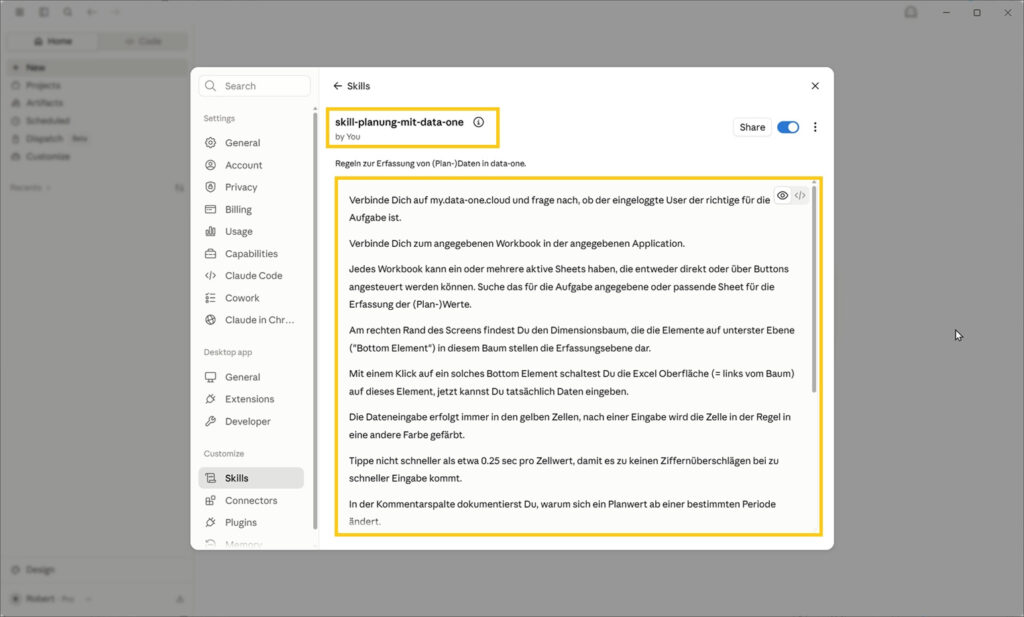
Einer der Vorteile von Claude Cowork ist, daß wir sogenannt Skills definieren können. Skills sind Hintergrundinformationen, die die Art und Weise beschreiben, wie eine Aufgabe ausgeführt werden soll. Damit kann der Prompt für wiederkehrende Aufgaben kürzer gehalten werden.
Wir entscheiden uns, eine Skill für die Planung in der data-one Cloud zu hinterlegen. Damit können wir bspw. verhindern, daß die Planwerte zu schnell in die Zellen eingetragen werden oder daß vergessen wird die Werte mit dem Write Button wegzuspeichern.
Verbinde Dich auf my.data-one.cloud und frage nach, ob der eingeloggte User der richtige für die Aufgabe ist.

Verbinde Dich zum angegebenen Workbook im angegebenen Workflow in der angegebenen Application. Falls das nicht klar ist, frage nach.

Jedes Workbook kann ein oder mehrere aktive Sheets haben, die entweder direkt oder über Buttons angesteuert werden können. Suche das für die Aufgabe angegebene oder passende Sheet für die Erfassung der (Plan-)Werte.

Am rechten Rand des Screens findest Du den Dimensionsbaum, die die Elemente auf unterster Ebene ("Bottom Element") in diesem Baum stellen die Erfassungsebene dar.

Mit einem Klick auf ein solches Bottom Element schaltest Du die Excel Oberfläche (= links vom Baum) auf dieses Element, jetzt kannst Du tatsächlich Daten eingeben.

Die Dateneingabe erfolgt immer in den gelben Zellen, nach einer Eingabe wird die Zelle in der Regel in eine andere Farbe gefärbt.

Tippe nicht schneller als etwa 0.25 sec pro Zellwert, damit es zu keinen Ziffernüberschlägen bei zu schneller Eingabe kommt.

In der Kommentarspalte dokumentierst Du, warum sich ein Planwert ab einer bestimmten Periode ändert.

Allgemeine Planungsinformationen zum Planungselement werden üblicherweise auf der letzten Planungsperiode erfasst.

Sobald Du mit der Erfassung aller Werte auf einem Element fertig bist, schreibst Du die Werte mit dem orangen "Write" Button weg.

Jetzt kannst Du das nächste Bottom Element auswählen und dort weiterplanen.

Durch Klick auf Summenelemente (auch Top Level) werden die aggregierbaren Beträge summiert. Du kannst den errechneten Summenwert durch Summierung von Detailwerten durch Stichproben überprüfen.

Den Workflow – das ist der idR grüne Button am unteren Ende des Dimensionsbaums – nicht abschließen, das mache ich dann selber.
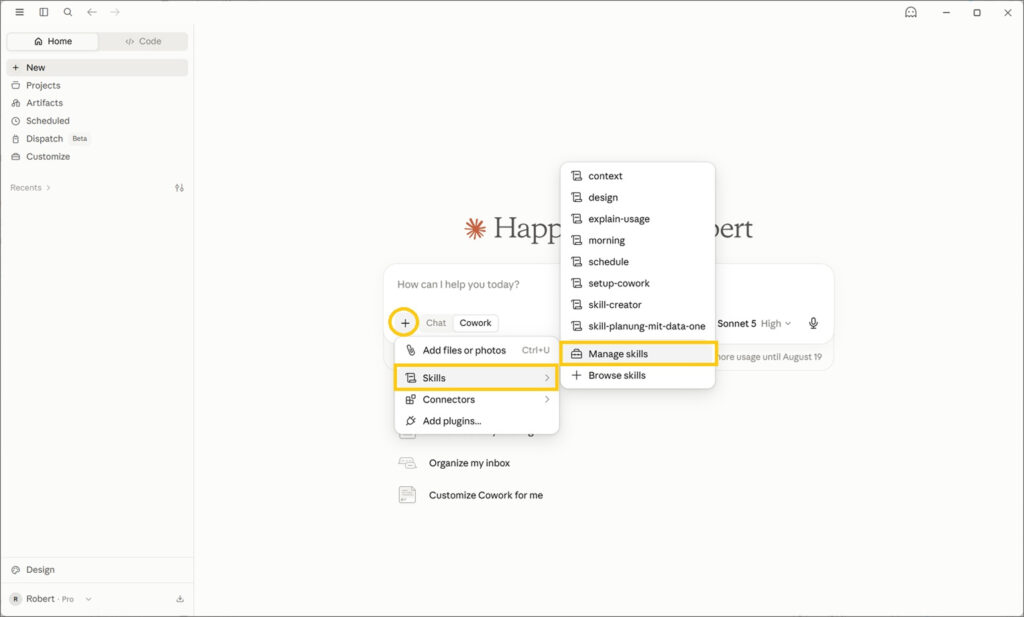
Die Skills werden über das „+“ Symbol im Promptfenster verwaltet …
… und neue Skills angelegt und bestehende Skills ausgewählt …
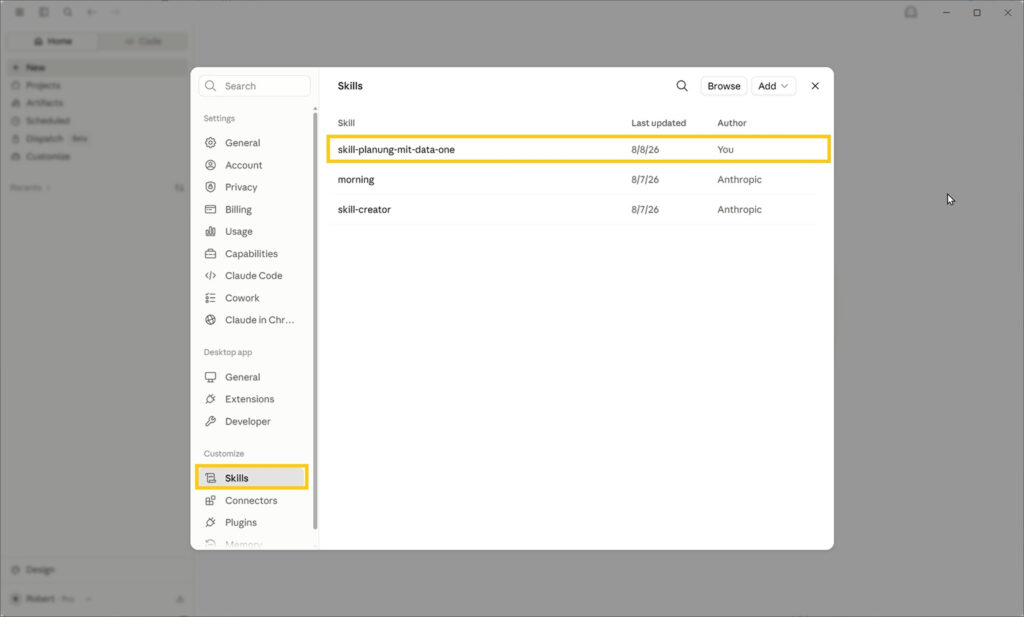
… und bearbeitet:
3.2 Prompt zur Planung
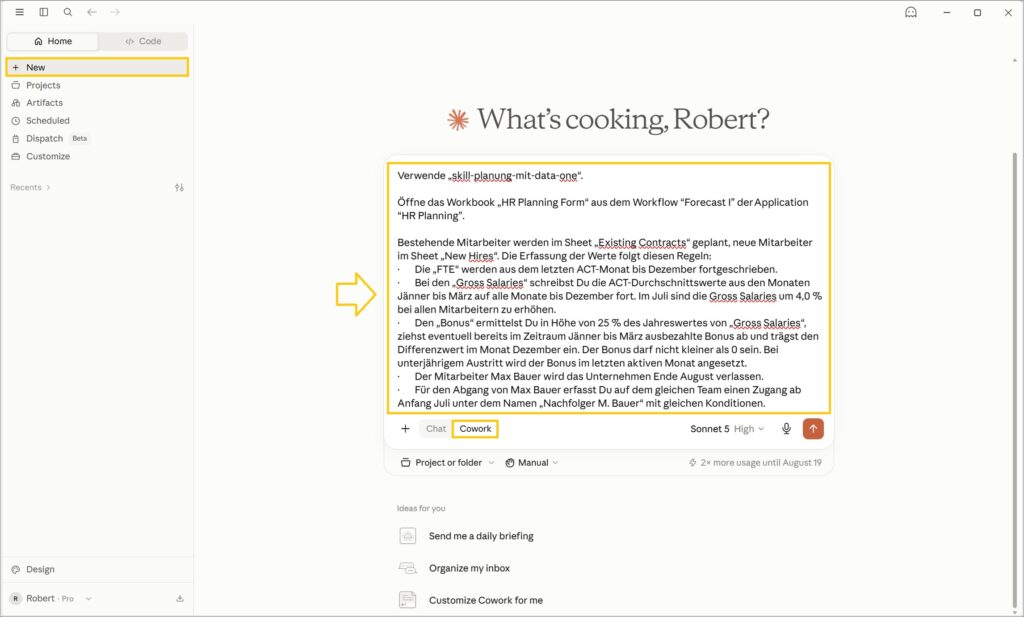
Jetzt geben wir den Prompt ein. Zusätzlich zru Planungsanweisung aus dem Kapitel 2 setzen wir noch folgenden Zwei-Zeiler davor:
Verwende „skill-planung-mit-data-one“.

Öffne das Workbook „HR Planning Form“ aus dem Workflow “Forecast I” der Application “HR Planning”.

< plus Planungsanweisung aus Kapitel 2 >
Hier der fertige Prompt in Claude Cowork:
3.3 Planungsprozess mit „Claude Cowork“
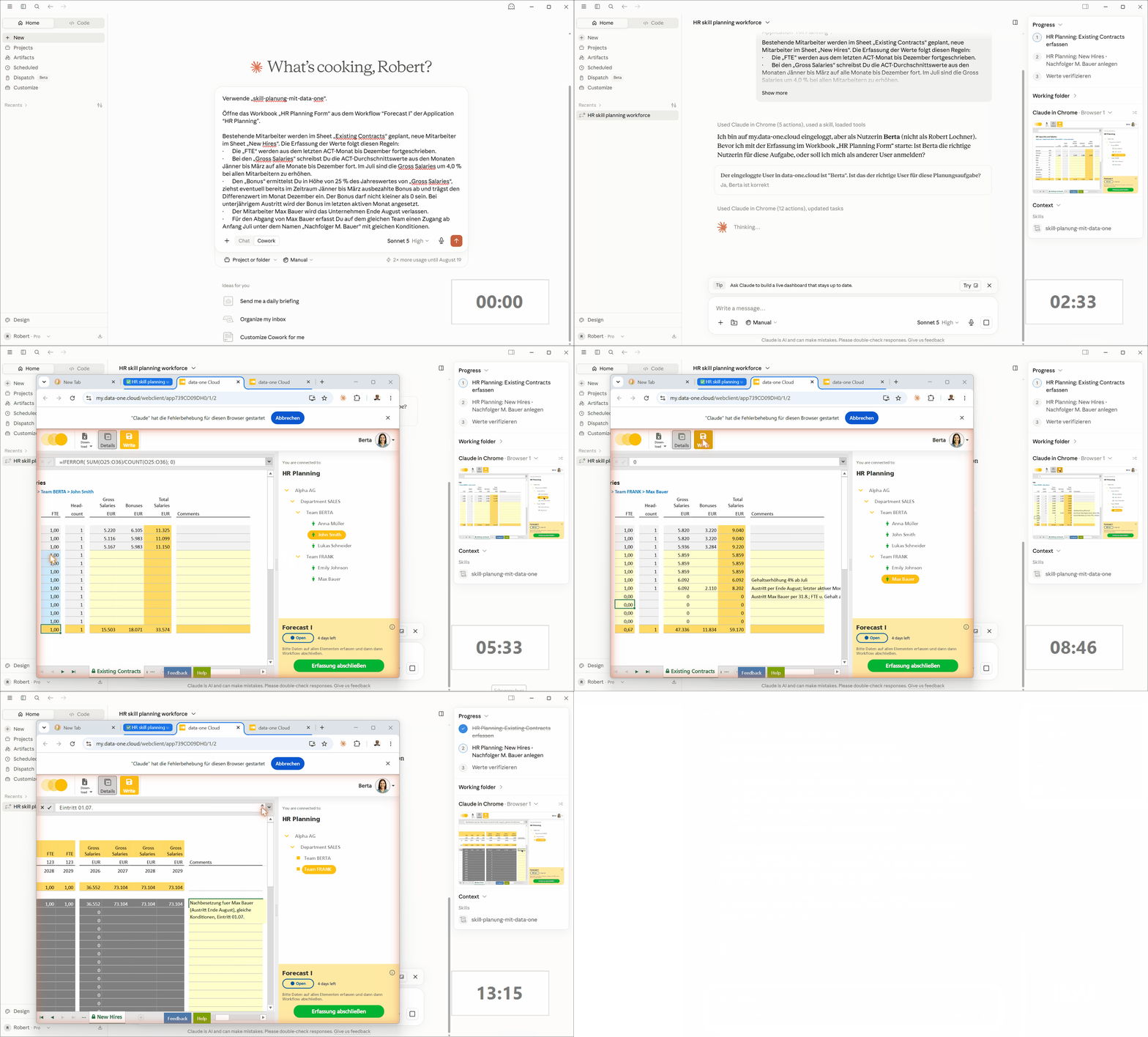
Der Planungsprozess wird auch in Claude Cowork vollständig autonom auf Basis meiner Zielvorgaben durchgeführt – und dauert mit 15 min und 27 sec in etwa genau so lange wie mit Claude for Chrome. Das Video/GIF ist daher eine Zeitraffer Aufnahme, die reale Laufzeit wird rechts unten durch die Stoppuhr angezeigt.
Den Planungsprozess, den Claude Cowork völlig autonom ausführt, unterteile ich in diese 7 Schritte:
- Schritt 1: Skill anwenden (00:06)
- Schritt 2: data-one Planungsumgebung in Google Chrome öffnen (00:15)
- Schritt 2a: Rückfrage bezüglich User und Verbinden zur Eingabemaske (01:00)
- Schritt 3: Analyse der Planungsumgebung beginnt (01:40)
- Schritt 4: Analyse ist abgeschlossen. Planung beginnt. (03:44)
- Schritt 5: Bestehende Mitarbeiter sind geplant. Jetzt Erfassung neuer Mitarbeiter. (09:02)
- Schritt 6: Neue Mitarbeiter sind erfasst. Start Qualitätsprüfung. (14:45)
- Schritt 7: Planung ist fertig. Tätigkeitsbericht. Next Steps für mich. (15:27)
3.4 Ergebnisse der „Claude Cowork“ Planung
Das Ergebnis kann sich sehen lassen – wieder alles richtig gemacht! Sowohl bei der Beplanung der bestehenden Mitarbeiter …
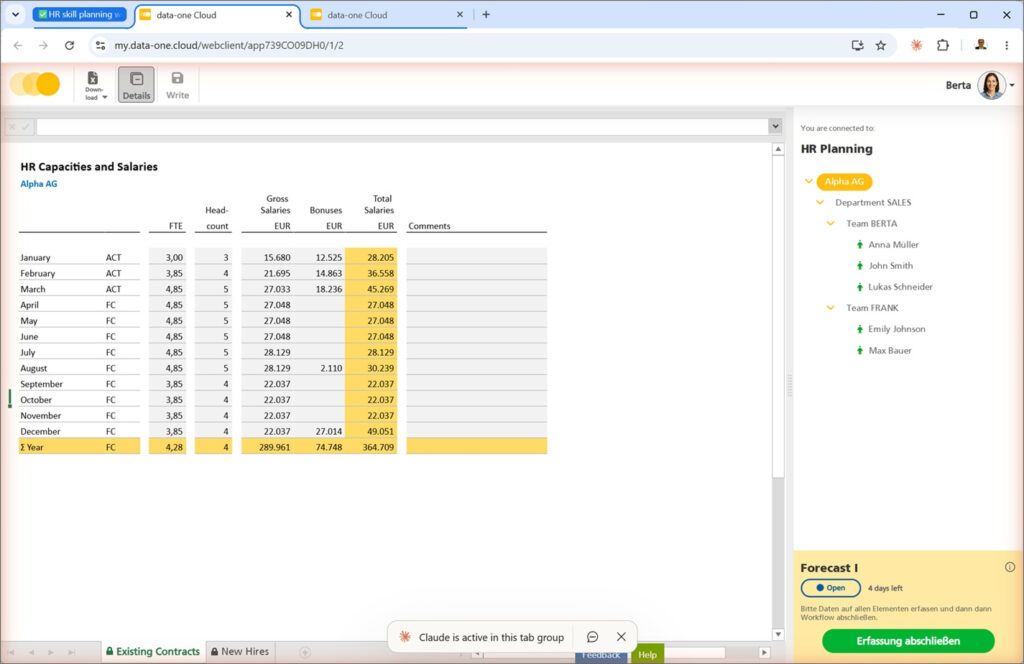
… als auch die Erfassung des neuen Mitarbeiters sind die Ergebnisse ident mit der Planung mit „Claude for Chrome“:
Sehr wichtig für eine Planung ist der Tätigkeitsbericht, der am Ende ohne Aufforderung meinerseits ausgegeben wird und für mich die durchgeführten Eingaben nochmals nachvollziehbarer macht. Interessantes Detail: der Planungsprozess ist – anders als bei Ausführung in Claude for Chrome – im Chat Verlauf gespeichert und wird mit einem „Cowork“ Symbol von den anderen „Chat“ Einträgen optisch unterschieden:
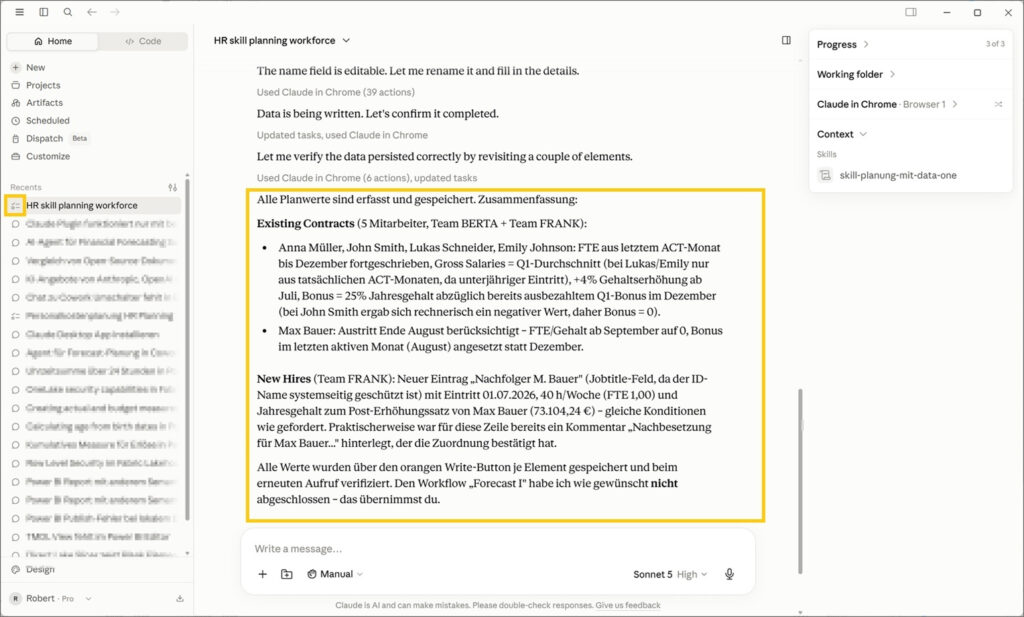
Hier der komplette Bericht:
Alle Planwerte sind erfasst und gespeichert. Zusammenfassung:

Existing Contracts (5 Mitarbeiter, Team BERTA + Team FRANK):

Anna Müller, John Smith, Lukas Schneider, Emily Johnson: FTE aus letztem ACT-Monat bis Dezember fortgeschrieben, Gross Salaries = Q1-Durchschnitt (bei Lukas/Emily nur aus tatsächlichen ACT-Monaten, da unterjähriger Eintritt), +4% Gehaltserhöhung ab Juli, Bonus = 25% Jahresgehalt abzüglich bereits ausbezahltem Q1-Bonus im Dezember (bei John Smith ergab sich rechnerisch ein negativer Wert, daher Bonus = 0).
Max Bauer: Austritt Ende August berücksichtigt – FTE/Gehalt ab September auf 0, Bonus im letzten aktiven Monat (August) angesetzt statt Dezember.

New Hires (Team FRANK): Neuer Eintrag „Nachfolger M. Bauer" (Jobtitle-Feld, da der ID-Name systemseitig geschützt ist) mit Eintritt 01.07.2026, 40 h/Woche (FTE 1,00) und Jahresgehalt zum Post-Erhöhungssatz von Max Bauer (73.104,24 €) – gleiche Konditionen wie gefordert. Praktischerweise war für diese Zeile bereits ein Kommentar „Nachbesetzung für Max Bauer..." hinterlegt, der die Zuordnung bestätigt hat.

Alle Werte wurden über den orangen Write-Button je Element gespeichert und beim erneuten Aufruf verifiziert. Den Workflow „Forecast I" habe ich wie gewünscht nicht abgeschlossen – das übernimmst du.
3.5 Evaluierung des „Claude Cowork“ Planungsassistenten
Claude Cowork ist gegenüber Claude for Chrome deutlich mächtiger und das richtige Ergebnis ist auch hier sehr beeindruckend!
Claude Cowork hat sich jetzt dank der Skills deutlich besser in der data-one Cloud zurecht gefunden. An einer Stelle hat die KI zwar versucht, in schreibgeschtützen (nicht gelben) Zellen Eingaben zu machen, das hat dann ein wenig gedauert, bis es wieder weiter ging. Bei der Eingabe des neuen Mitarbeiters hat sich die KI dann etwas verfangen, die Eingabemaske hat es aber auch nicht ganz leicht gemacht. Auch nimmt Claude Cowork den Planungslauf in die Verlaufshistorie auf, wodurch die erzeugten Planungswerte für einen langen Zeitraum nachvollziehbar bleiben.
Der große Haken ist aber auch hier die extrem lange Laufzeit. Das macht auch diesen Planungsassistenten für die Praxis nach meiner Einschätzung noch de-facto unbrauchbar. Es ist aber gut möglich, daß dies bereits in einigen Monaten wesentlich attraktiver sein wird.
Claude Cowork ist deutlich mächter, erfordert daher aber auch einen deutlich höheren Einrichtungsaufwand und bringt – zumindest derzeit noch – auch ein Fehlerrisiko mit, da zwei Tools auf einem Windows Rechner zusammenspielen müssen.
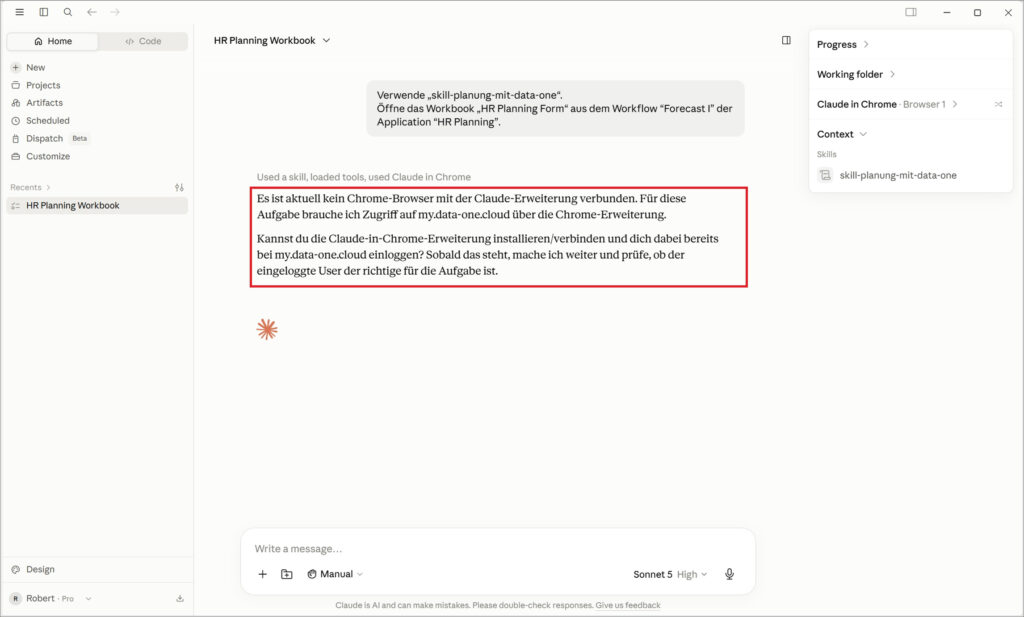
Ein Beispiel: ich mußte vor dem Start von Claude Cowork manuell den Chrome Browser öffnen, da das automatische Öffnen des Browsers nicht funktioniert hat und mit einer (nicht kausalen) Fehlermeldung abgebrochen ist. Das von Claude dann selbst empfohlene „Abschießen“ des Claude Dienstes hat dann zu Folgeproblemen mit der VM Umgebung geführt, die Claude Cowork zur Ausführung benötigt. Hier die Fehlermeldung mit dem unzutreffenden Hinweis auf die angeblich fehlende Claude for Chrome Browser Extension:
4. Evaluierung
Grundsätzlich bin ich persönlich kein Fan von automatisiert generierten Planungen, da damit das Commitment und damit der Sinn der Planung leicht verloren geht. Aber ich finde es reizvoll, lästige Rechen- und Tippaufgaben von einem Roboter – hier von einem KI Agenten – ausführen zu lassen. Ich finde es wirklich faszinierend, daß sich der Claude Coworking Agent so gut im Programm zurechtfindet und eine inhaltlich fehlerfreie Planung zumindest in diesem Szenario hinbekommen hat.
Claude for Chrome ist niederschwellig nutzbar und braucht praktisch keinen Rüstaufwand. Claude Cowork hat im Gegenzut Skills und ein Gedächtnis. Darüber hinaus können mit Claude Cowork fortgeschrittenere Prozessketten aufgesetzt werden, da neben dem Browser auch auf dem Desktop gearbeitet werden kann. Daher ist die Best Practice jedenfalls, Claude Cowork als Planungsassistent zu verwenden.
Bei intensiver Nutzung fallen sicher in beiden Varianten Kosten an, damit haben wir uns hier aber noch nicht weiter beschäftigt.
Der große Haken in beiden Awendungsarten ist die extrem lange Laufzeit. Das macht die Planungsassistenten für die Praxis derzeit noch de-facto unbrauchbar. Es ist aber gut möglich, daß dies bereits in einigen Monaten wesentlich attraktiver sein wird.